Mostrando las entradas con la etiqueta Mikrotik. Mostrar todas las entradas

domingo, 21 de diciembre de 2025

Configuración de Lacp entre Mikrotik y Switch huawei

Se requiere tener dos puertos de red entre el switch Huawei y el router Mikrotik para tener redundancia y a la vez, balanceo de tráfico. 


Configuración del equipo Mikrotik.

Para este escenario, la interface bonding estará dentro del bridge, ya que no se tienen vlans ni nada en especial. 


Se crea la interface bonding 

Haz clic en el botón "+" y elige "Bonding" para crear una nueva interfaz de bonding


lunes, 24 de marzo de 2025

Asignar limite de transferencia a una ip del Dhcp Server sin colas simples en Mikrotik V7

 Se requiere limitar la transferencia del ancho de banda de una ip que se entrega por el servidor dhcp.

Escenario:
IP a regular 192.168.20.2
Velocidad 5mb de subida y 10mb de descarga

Configuración:
En la sección de "Leases" dentro del servidor dhcp, hay que hacer clic a la ip a la que requerimos aplicar el limite, se va aperturar la ventana de información de la ip, hacer clic en "Make Static".


Lo que en realidad se esta haciendo es asignar una ip a una mac, y en la sección de "rate limit" definir la velocidad, en este caso: 5mb de subida y 10 mb de descarga.


Difundir segundo Pool de ips via Dhcp en Mikroti V7

 Se termino el primer pool de direccionamiento Ip. NO podemos modificar la mascara de red del pool principal. Por lo cual, se agrega un segundo pool. 


Escenario: 

Segmento de red principal: 192.168.20./24
Segmento de red secundario: 192.168.25.0/24

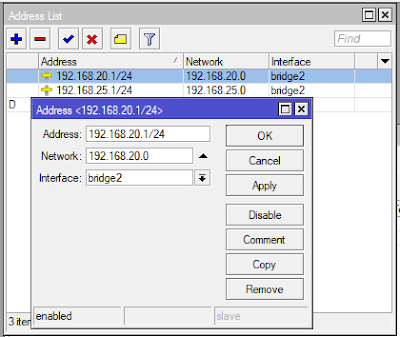
Sección de Address List .
Se define el direccionamiento y se agrega al mismo bridge donde esta el pool principal, en este caso es el bridge2


Asignación de ancho de banda en automático, a las ips de un servidor dhcp por colas simples con el algoritmo cake en Mikrotik V7

Se requiere que las ips que se entreguen por el servidor dhcp tengan una velocidad máxima de consumo.

 Escenario:

Velocidad máxima de internet en general: Descarga 250Mb y Subida: 50Mb.
Velocidad máxima de consumo por ip: 10mb de descarga y 4mb de subida.
Nombre de la Cola principal: TotalAlumnos
Segmento de red: 192.168.20.0/24
La Wan es el puerto Wlan2

Vía Winbox.

Asignación de Script dentro de servidor Dhcp para la creación de la cola simple.


Script.

:local queueNameDir "Alumno_$leaseActMAC";
:if ($leaseBound = "1") do={
   /queue simple add name=$queueNameDir target=($leaseActIP . "/32") max-limit=4M/10M parent=TotalAlumnos queue=cake/cake
} else={
   /queue simple remove $queueNameDir
}

jueves, 12 de diciembre de 2024

Evitar bloqueos por bucles (loops) en la red con STP en mikrotik.

Querernos tener una protección contra los bucles (loops) en la red de manera general.

La forma adecuada es tener habilitado el STP (Spanning Tree Protocol) en mikrotik. Por norma, está habilitado con RSTP. Pero, suponiendo que el equipo no tiene configuración alguna  sería de la siguiente  manera. 

Escenario: 

El equipo mikrotik tiene la función de router que da servicio  un switch plano (no administrable).

Configuración: 

Crear el bridge
Doble clic sobre el bridge para acceder a las opciones de configuración
Acceder a la pestaña STP
En la sección de modo de protocolo seleccionar RSTP


Con la configuración que está incluida por norma en el equipo mikrotik, es suficiente para evitar los loops, sin embargo siempre hay que estar al pendiente de los logs del equipo.

miércoles, 11 de diciembre de 2024

Detener a un dhcp intruso en la red con Mikrotik - dhcp snooping - Rogue Dhcp

 Queremos protegernos ante un servidor dhcp no autorizado en la red (Rogue Dhcp), y tenemos un router Mikrotik. 

    Escenario:

El equipo mikrotik es el router principal de la red.
El equipo mikrotik le da servicio a un switch plano (no administrable).
El equipo mikrotik está configurado propagando un segmento 192.168.200.1/24 dentro del bridge1 (lan).

    Configuración:

Hay que habilitar la opción "DHCP Snooping" en el bridge.
 - Si está usando la opción 82 en un servidor dhcp, hay que habilitarla.


lunes, 9 de diciembre de 2024

Detectar dhcp intruso en la red con Mikrotik.

 Se sospecha que hay un servidor dhcp no autorizado en la red, pero aún no se logra confirmar.

Escenario: 

El internet llega por el segmento 192.168.200.1/24 (wan)
El equipo mikrotik es el router principal de la red que está conectado a un switch plano. 
El equipo mikrotik está configurado propagando un segmento 192.168.35.1/24 dentro del bridge1 (lan)
    

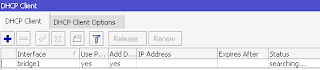
- Primer intento de detención del dhcp intruso con dhcp client. (Ip -> Dhcp Client)

Habilitar el dhcp cliente dentro del bridge. Si recibimos una ip, está llega por un dhcp diferente al que el router mikrotik está enviando. 


- Detectando ip con dhcp cliente dentro del bridge


Con lo cual , se confirma que se tiene un segmento 192.168.55.1/24 en la red.

Protección de bucle ( loop ) en interface de un Mikrotik.

Se requiere identificar si una interface del equipo mikrotik está involucrado en un loop.

Escenario: 

El equipo mikrotik tiene la función de router que da servicio  un switch plano (no administrable). 
La conexión inicia en el equipo mikrotik  interface ether3 al puerto del switch plano. 


Configuración:

Acceder a la interface ether3 del equipo mikrotik, en la pestaña de "Loop Protect".


Parámetros de configuración

loop-protect (on | off | default; Default: default)Habilita o deshabilita la protección contra loops.
loop-protect-send-interval (time interval; Default: 5s)Es el intervalo de tiempo que enviará los paquetes de protección contra el loop.
loop-protect-disable-time (time interval | 0; Default: 5m)Tiempo que estará deshabilitada una interface al detectar el loop. Al configurar en 0 la interface quedará desactivada.


Estado de la sección de información.

loop-protect-status (on | off | disable)
  • on - La función está activada, enviando paquetes y escuchando paquetes para detectar el bucle.
  • off - La función está desactivada. 
  • disable - Se recibió un paquete confirmando el loop, por lo que la interface se deshabilito. 


domingo, 3 de diciembre de 2023

Reglas básicas en el firewall de Mikrotik con Fasttrack.

  Son las reglas mínimas que se deben tener en el firewall de mikrotik.

Aceptando las conexiones establecidas y relacionadas en input, forward , output y denegando las invalidas. Además se tiene el fasttrack.


/ip firewall filter add action=fasttrack-connection chain=forward connection-state=established,related

/ip firewall filter add action=accept chain=forward comment="Forward - Aceptar conexiones establecidas o relacionadas" connection-state=established,related

/ip firewall filter add action=drop chain=forward comment="Fordward - Eliminar las conexiones invalidas" connection-state=invalid

/ip firewall filter add action=accept chain=input comment="Input - Aceptar conexciones establecidas y relacionadas" connection-state=established,related

/ip firewall filter add action=drop chain=input comment="Input - Eliminar conexiones invalidas" connection-state=invalid

/ip firewall filter add action=accept chain=output comment="Output - Aceptar conexiones establecidas y relacionadas" connection-state=established,related

/ip firewall filter add action=drop chain=output comment="Output - Eliminar conexiones invalidas" connection-state=invalid

Reglas básicas sin Fasttrack en el firewall de Mikrotik.

 Son las reglas mínimas que se deben tener en el firewall de mikrotik.

Aceptando las conexiones establecidas y relacionadas en input, forward , output y denegando las invalidas. 


/ip firewall filter add action=accept chain=forward comment="Forward - Aceptar conexiones establecidas o relacionadas" connection-state=established,related

/ip firewall filter add action=drop chain=forward comment="Fordward - Eliminar las conexiones invalidas" connection-state=invalid

/ip firewall filter add action=accept chain=input comment="Input - Aceptar conexciones establecidas y relacionadas" connection-state=established,related

/ip firewall filter add action=drop chain=input comment="Input - Eliminar conexiones invalidas" connection-state=invalid

/ip firewall filter add action=accept chain=output comment="Output - Aceptar conexiones establecidas y relacionadas" connection-state=established,related

/ip firewall filter add action=drop chain=output comment="Output - Eliminar conexiones invalidas" connection-state=invalid


Habilitrar Fasttrack en mikrotik

 Reglas para habilitar fasttrack en mikrotik.


/ip firewall filter add chain=forward action=fasttrack-connection connection-state=established,related

/ip firewall filter add chain=forward action=accept connection-state=established,related

sábado, 12 de agosto de 2023

Saber cuanto cpu consumo un proceso en Mikrotik. (Cpu al 100% en mikrotik)

La herramienta "profile" permite visualizar el consumo de cada proceso en el cpu del equipo.


Acceder a la herramienta:

Menú Tools - > Profile 


Total: Muestra la suma de todos los procesos. 

En consola:  /tool/profile cpu=total 

viernes, 21 de julio de 2023

Crear una vlan tag dentro de una interface en Mikrotik.


Requerimiento:

Crear la vlan 101 modo tag dentro de la interface eth2.


    Crear la vlan.

En el menú de interfaces

Clic en el botón de +, y seleccionar vlan en el listado.

* Llenar el campo "Name"

* Llenar el campo "VLAN ID"

* En el campo "interface" seleccionar el nombre del eth2.


Nota: NO, se requiere habilitar la sección de "Use Service Tag"


Crear vlan tag y agregarla al bridge en Mikrotik.


Requerimiento: 

Se requiere crear  las vlan 101  modo tag dentro del bridge.


    Crear la vlan. 

En la menú de interfaces

clic en el botón de +, y seleccionar vlan en el listado.

* Llenar el campo "Name"

* Llenar el campo "VLAN ID"

* En el campo "interface" seleccionar el nombre del bridge.


 Nota: NO, se requiere habilitar la sección "Use Service Tag"

sábado, 1 de enero de 2022

Almacenar logs de equipos Mikrotik con rsyslog en raspberry pi

Requerimos almacenar los logs de los equipo mikrotik en la raspberry con rsyslog. 


-- Primero hay que configurar lo correspondiente para que la raspberry pueda recibir los logs.

 Editar el archivo   /etc/rsyslog.conf  y verificar que los módulos de la sección de  tcp y udp estén habilitados. Si no , habilitar y grabar el cambio. 

                                                          Líneas  que deben estar sin #                     
                                      

 Crear el template en la carpeta "/etc/rsyslog.d/" en mi caso el archivo lo nombre  mkrouter.conf.

Template de mkrouter.conf


El contenido es el siguiente: 

cat mkrouter.conf
$template mkrouter, "/var/log/rsyslogd/mkrouter.log" if $fromhost-ip startswith "192.168.200.1" then -?mkrouter
& stop

Nota: Los logs se van almacenar en "/var/log/rsyslogd" y la ip del equipo mikrotik  es la 192.168.200.1 (la ip deberá cambiar a la correspondiente según el equipo)

viernes, 31 de diciembre de 2021

Neigbours - Descubriendo los equipos conectados a Mikrotik.

Necesitaba saber en que puerto estaba conectado un switch linksys administrable al equipo Mikrotik. Entonces, la forma rápida seria usando Neigbours.

Para acceder desde Winbox: IP --> Neigbours


                                           El switch se encuentra en el puerto número 3 

Desde la consola de mikrotik: /ip neigbours print 

miércoles, 18 de agosto de 2021

Apagar leds del Cap Ac de Mikrotik (RBcAPGi-5acD2nD)

Desde Winbox:

System --> Leds --> Settings y en "All LEDs Off" seleccionar "immediate" posteriormente aplicar y aceptar.


Desde la consola:

/system leds settings set all-leds-off=immediate


viernes, 23 de abril de 2021

Failover Recursivo con ping a una ip en Mikrotik

El failover recursivo en mikrotik tiene un pequeño detalle y es que se tiene que perder la conexión física en la wan para que conmute a otra wan. Buscando como hacer automática la conmutación encontré la explicación de Leonardo Vieira en su video de " Como configurar um Failover no MikroTik com DHCP Client - Leonardo Vieira" en donde agrega un ping a una ip  y si esta deja de responder conmuta la wan a la siguiente activa. 


10,000 suscriptores
SUSCRIBIRSE
Quando você tem dois provedores de Internet que só podem entregar IP via DHCP Server é necessário configurar um failover para o link backup assumir quando o principal cair. Neste vídeo mostro passo a passo como fazer isso no MikroTik RouterOS, quando o link de uma operadora cair a outra operadora assume e o MikroTik te envia um email avisando que o link caiu e ou voltou. Da aquela força, compartilhe o vídeo! Link Script que mostrei no vídeo http://bit.ly/scriptdhcp​ + Informações Nosso Site: www.contractti.com.br facebook.com/contractti facebook.com/leonardo.mikrotik email: comercial@contractti.com.br Fone: (31) 3347-0627

sábado, 9 de junio de 2018

Verificar el estado del cableado UTP con cable-test de Mikrotik

Resulta que mikrotik tiene una herramienta que puede analizar el estado del cableado utp y se llama cable-test.

Para más información visitar https://wiki.mikrotik.com/wiki/Manual:Interface/Ethernet


ejemplo:

Para verificar el estado del cable en la interfaz uno.

Cable Correcto
[sdrex0@Mk-Router] > interface ethernet cable-test ether1

 name: ether1
  status: link-ok


Cable con daño

[admin @ CCR]> interfaz ethernet cable-test ether2
         nombre: ether2
       estado: no-link
  pares de cables: abierto: 4, abierto: 4, abierto: 4, abierto: 4

martes, 15 de abril de 2014

Habilitando interfaz de red desde la consola con Mikrotik

Si por el motivo que sea  deshabilitó una interfaz de red del mikrotik y no puede entrar con el winbox al equipo, tendrá que habilitarla desde la consola. 


Conociendo el estado de las interfaces de red.

Con el comando interfaces ethernet print puede verificar el estado de todas las interfaces de mikrotik


Como se puede apreciar la interfaz WAN1 está deshabilitada.